

اگر از کاربران صرافی CoinEx هستید و میخواهید معاملات خود را بهجای انجام دستی، به یک ربات هوشمند بسپارید، اولین قدم ساخت یک API Key است. این API به باتلایزر اجازه میدهد بدون نیاز به پسورد شما، بهصورت امن به حساب CoinEx وصل شود، موجودی و بازار را بخواند و سفارشهای معاملاتی شما را ثبت کند.
CoinEx یکی از صرافیهای محبوب بین کاربران ایرانی است، چون بدون احراز هویت سختگیرانه، امکان معامله در بازار اسپات و فیوچرز را فراهم میکند. خبر خوب اینکه برای اتصال CoinEx به باتلایزر، فقط یک API Key لازم است و همان کلید برای هر دو بازار (Spot و Futures) کار میکند.
در این راهنما، تمام مراحل ساخت API در CoinEx و اتصال آن به باتلایزر را گامبهگام و همراه با تصویر یاد میگیرید. نیازی به تجربه فنی، دانش برنامهنویسی یا تغییر IP نیست — فقط طبق مراحل پیش بروید.
اگر اولین بار است با API کار میکنید و میخواهید بدانید دقیقاً چیست، چطور کار میکند و چرا نباید دسترسی برداشت (Withdraw) را فعال کنید، قبل از ادامه این مقاله را بخوانید:
[راهنمای کامل اتصال امن به صرافیها با API]
🔍 نکته بسیار مهم قبل از شروع اتصال CoinEx
یکی از تفاوتهای بزرگ صرافی CoinEx با صرافیهای دیگر این است که فقط یک کلید API تولید میکند.
همان یک کلید، بهطور همزمان برای معاملات Spot (اسپات) و Futures (فیوچرز) قابل استفاده است.
یعنی برخلاف بعضی صرافیها (مثل بایننس یا کوکوین) نیازی نیست دو API مجزا بسازید یا آنها را جداگانه مدیریت کنید.
در باتلایزر، این ساختار مخصوص CoinEx بهطور کامل در لایه فنی پلتفرم پیادهسازی و مدیریت شده است.
شما فقط یک API وارد میکنید و باتلایزر بهصورت خودکار تشخیص میدهد این API به هر دو بازار دسترسی دارد، از این لحظه، تمام رباتها، سیگنالها و اتوتریدینگ میتوانند هم در اسپات و هم در فیوچرز برای شما معامله کنند — بدون نیاز به تنظیم اضافه
✅ یک API = دسترسی کامل به هر دو بازار
✅ توسعه داده شده و هندلشده در بکاند باتلایزر
✅ بدون گیج شدن، بدون ساخت چند کلید، بدون دردسر امنیتی
این ویژگی باعث میشود اتصال CoinEx در باتلایزر سریعتر، امنتر و سادهتر از بسیاری از پلتفرمهای مشابه باشد.
API در صرافی CoinEx در واقع یک «گذرگاه امن» است که به شما اجازه میدهد بدون وارد کردن پسورد، به حساب معاملاتی خود متصل شوید و دادهها را بخوانید یا سفارش ثبت کنید. این کلیدها از دو بخش تشکیل میشوند:
Access ID → شناسه عمومی اتصال
Secret Key → بخش محرمانه که فقط یکبار نمایش داده میشود
CoinEx برخلاف بعضی صرافیها، برای بازار اسپات و فیوچرز کلید جداگانه نمیسازد. یعنی شما با یک API Key واحد میتوانید روی هر دو بازار کار کنید؛ فقط نوع دسترسیها (Permission) تعیین میکند چه کاری مجاز است.
سه نوع دسترسی در هنگام ساخت API وجود دارد:
| نوع دسترسی | کاربرد | در باتلایزر فعال میشود؟ |
|---|---|---|
| Read | مشاهده موجودی، قیمتها، سفارشها | ✅ بله |
| Trade | ثبت سفارش خرید/فروش | ✅ بله |
| Withdraw | برداشت دارایی از حساب | ❌ هرگز فعال نکنید |
🔒 نکته امنیتی مهم
در باتلایزر فقط دو دسترسی Read + Trade استفاده میشود. حتی اگر کلید API لو برود، با غیرفعال بودن Withdraw هیچ برداشت ارزی امکانپذیر نیست.
قبل از ساخت API — چکلیست ۳۰ ثانیهای
قبل از اینکه وارد مراحل ساخت API در CoinEx شویم، مطمئن شوید موارد زیر آماده است تا در مسیر ساخت کلید، مشکلی ایجاد نشود:
1. حساب CoinEx فعال دارید
اگر تازهکار هستید، ثبتنام و تأیید ایمیل CoinEx کمتر از یک دقیقه زمان میبرد.
2. تأیید دوعاملی (Google Authenticator) روی حسابتان فعال است
ساخت API بدون فعال بودن 2FA امکانپذیر نیست.
3. به ایمیل یا اپلیکیشن Authenticator دسترسی دارید
برای تأیید نهایی کلید، یک کد امنیتی ارسال میشود.
4. جایی امن برای ذخیره Secret Key آماده دارید
Secret Key فقط یک بار نمایش داده میشود، پس بهتر است در یک Password Manager یا یادداشت امن ذخیره کنید.
5. ساخت API در CoinEx هیچ محدودیت خاصی ندارد
کلید بلافاصله ساخته میشود و میتوانید بدون مراحل اضافه، آن را به باتلایزر متصل کنید.
وقتی این ۵ مورد آماده بود، میتوانیم وارد مرحله ساخت API Key شویم.
در این آموزش، ساخت API Key در صرافی CoinEx و اتصال آن به باتلایزر را بهصورت مرحلهبهمرحله یاد میگیرید. متن طوری نوشته شده که حتی اگر اولینبار است با API کار میکنید، بتوانید از ابتدا تا انتها همه مراحل را به سادگی انجام دهید.
بهدلیل اینکه بخشی از کاربران با رابط فارسی و بخشی دیگر با رابط انگلیسی کوینکس کار میکنند، برای هر مرحله هر دو نسخه را آوردهایم. کافی است مطابق زبان حساب کاربری خود جلو بروید؛ عناوین منوها و دکمهها دقیقاً همان چیزی هستند که در صفحه میبینید.
در ادامه میبینید:
ورود به API Management و ساخت کلید جدید
تنظیم درست Permissions (فقط Read و Trade)
انجام تأییدهای امنیتی (ایمیل، پیامک، کد 2FA)
دریافت و نگهداری امن Access ID و Secret Key
ثبت کلید در پروفایل → اتصال صرافیها در باتلایزر
نکات کوتاه امنیتی و رفع چند خطای رایج
مرحله ۱ — ورود به بخش مدیریت API در CoinEx
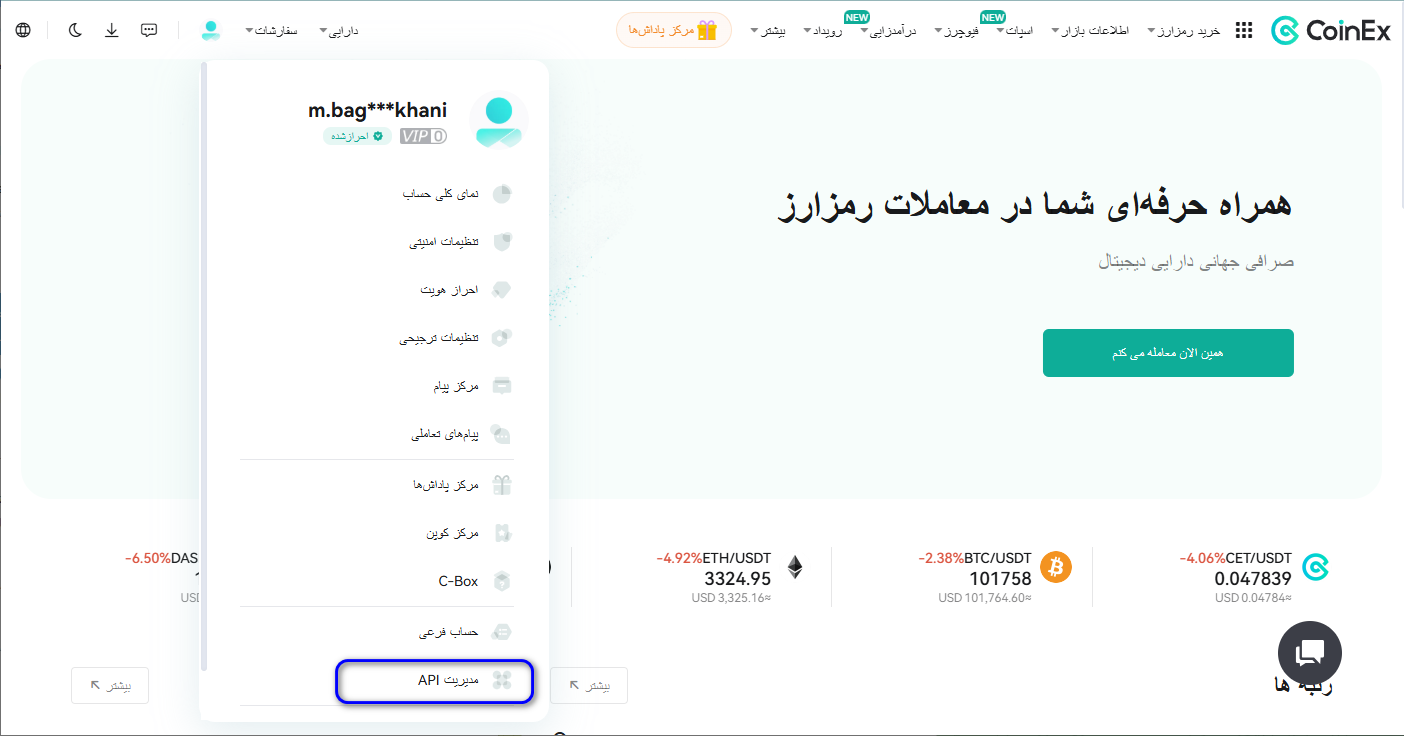
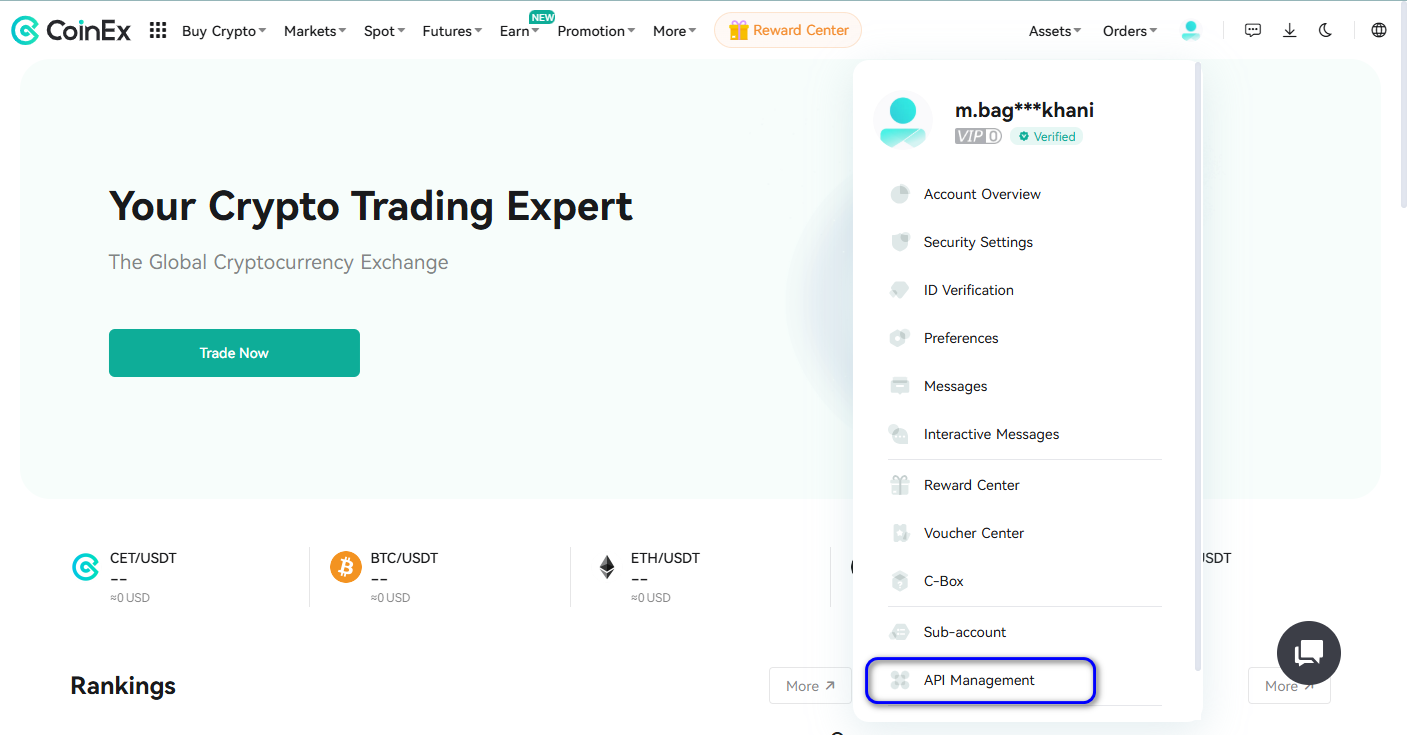
بعد از وارد شدن به حساب کاربری خود در صرافی CoinEx، روی آیکون پروفایل (بالای صفحه) کلیک کنید تا منوی تنظیمات باز شود.
در این منو، بسته به زبانی که انتخاب کردهاید، یکی از گزینههای زیر را خواهید دید:
اگر رابط شما فارسی است → گزینه مدیریت API
اگر رابط شما انگلیسی است → گزینه API Management
با انتخاب این گزینه، وارد صفحه مخصوص ساخت و مدیریت کلیدهای API میشوید.
مرحله ۲ — ایجاد یک API جدید
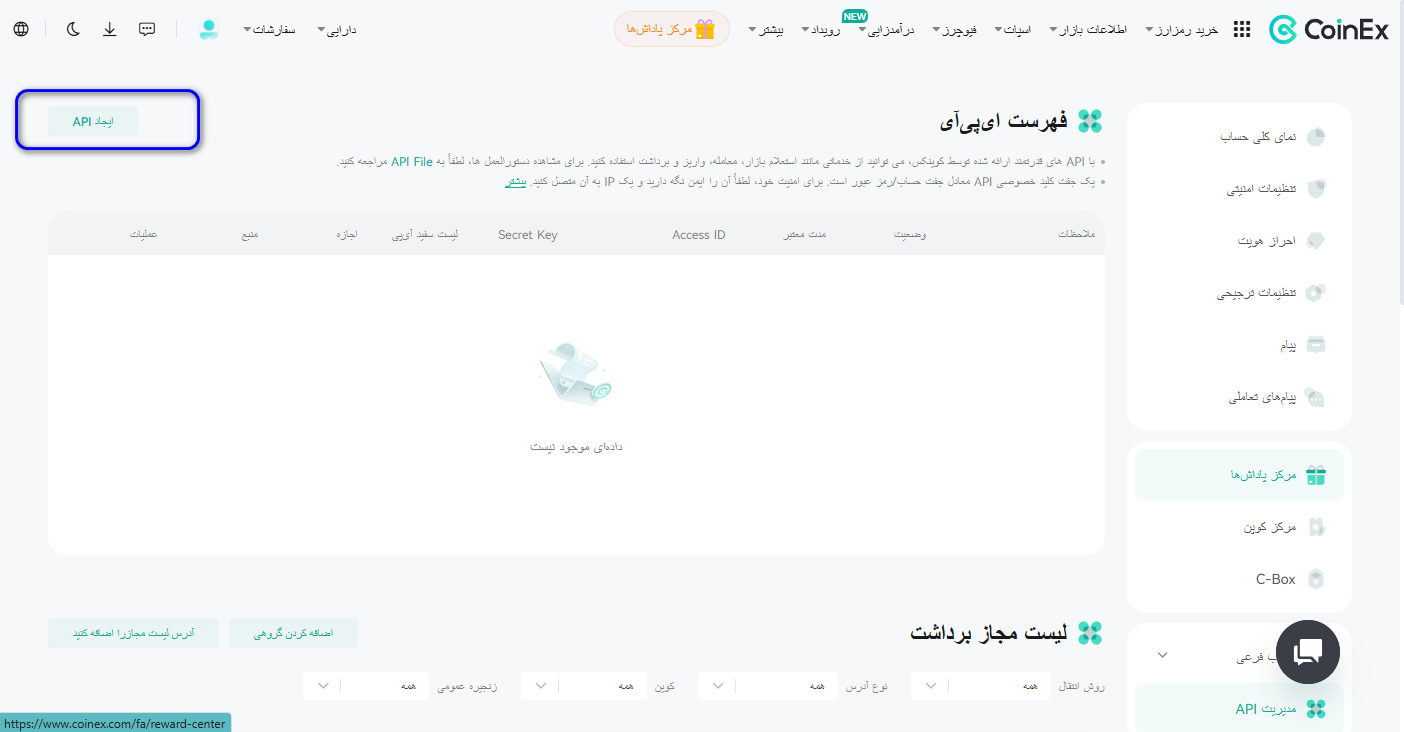
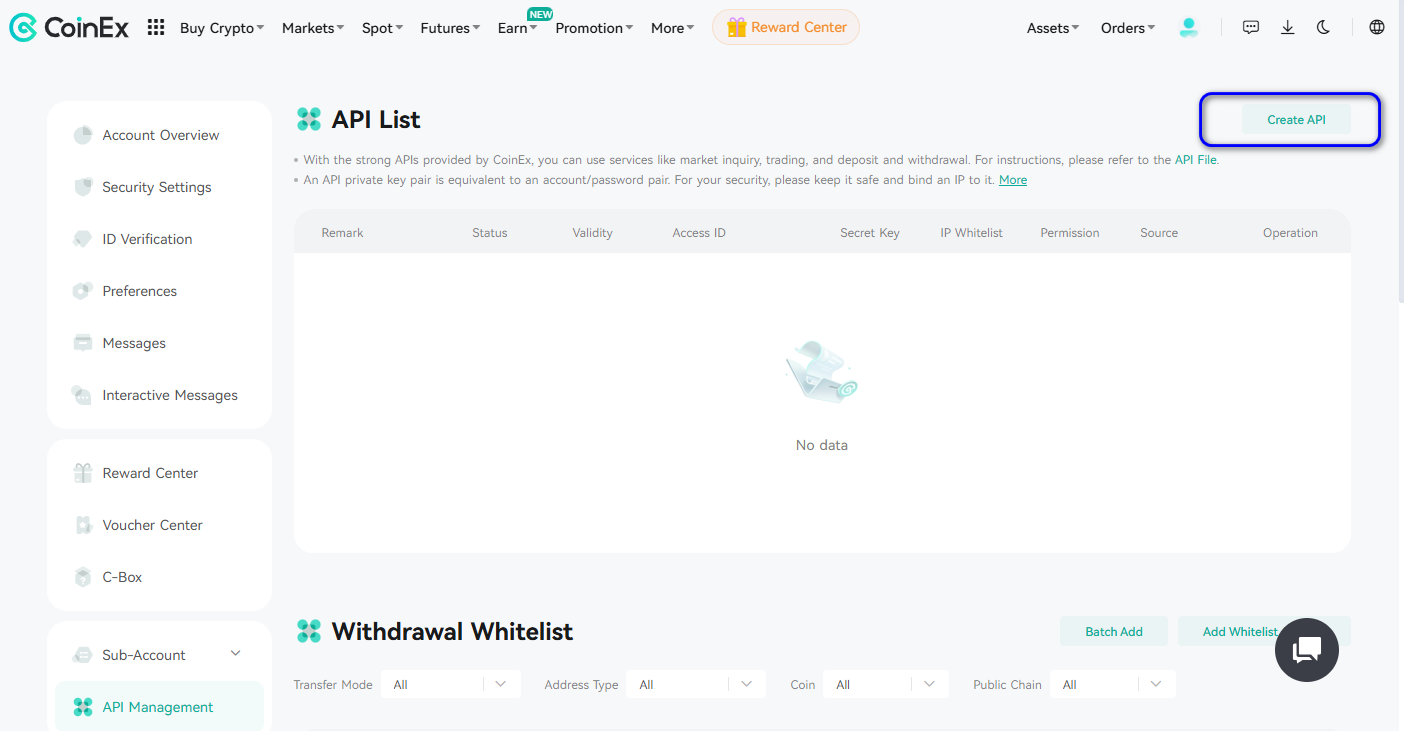
پس از ورود به بخش مدیریت API، اگر تاکنون کلیدی نساخته باشید، صفحه خالی نمایش داده میشود و فقط یک دکمه برای ساخت API قابل مشاهده است.
در نسخه انگلیسی: دکمه Create API در بالای صفحه سمت راست قرار دارد.
در نسخه فارسی: دکمه ایجاد API در بالای صفحه سمت چپ نمایش داده میشود.
روی این دکمه کلیک کنید تا فرم ساخت API باز شود و وارد مرحله بعد شوید.
مرحله ۳ — وارد کردن مشخصات API و انتخاب سطح دسترسیها
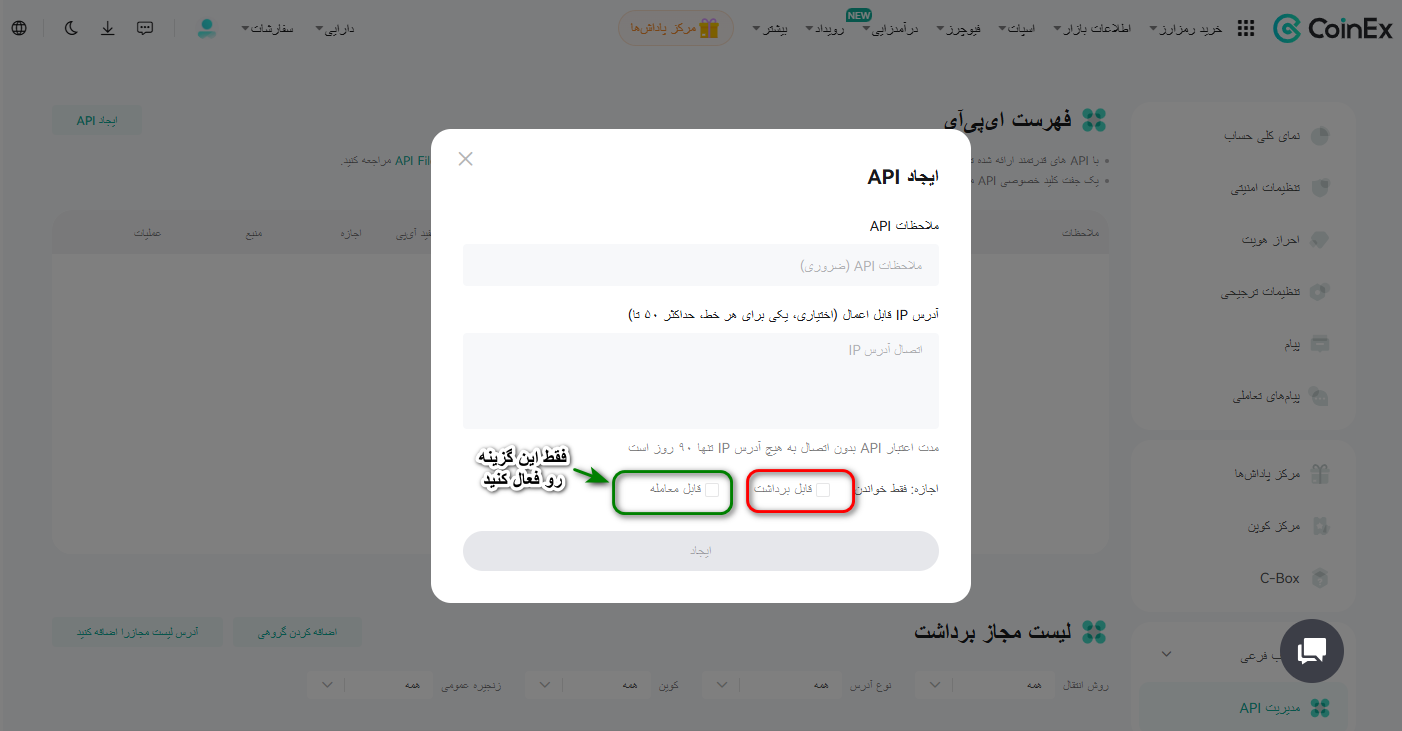
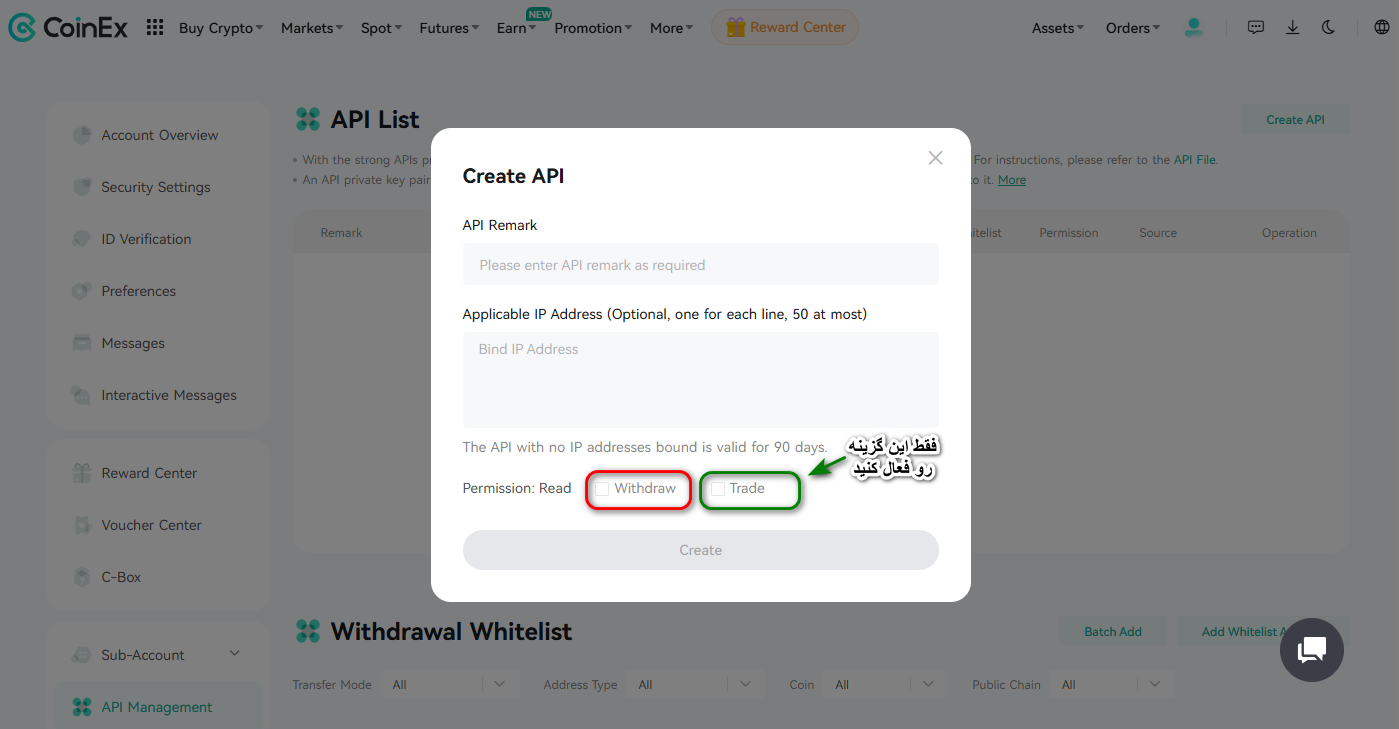
بعد از کلیک روی دکمه ساخت API، یک پنجره باز میشود که باید اطلاعات کلید جدید را در آن وارد کنید.
در فیلد API Remark / ملاحظات API یک نام دلخواه وارد کنید تا بعداً این کلید را راحتتر تشخیص دهید.
مثال:botlyzer-tradeیاmain-spot-futuresبخش IP Address / آدرس IP اختیاری است و در این آموزش نیازی به پر کردن آن نیست. (در صورت نیاز به محدود کردن IP، بعداً میتوانید تنظیم کنید)
در قسمت Permission / اجازهها فقط دو گزینه را فعال کنید:
| گزینه | کاربرد | وضعیت پیشنهادی |
|---|---|---|
| Trade / قابل معامله | ثبت سفارش خرید و فروش | ✅ فعال شود |
| Withdraw / قابل برداشت | برداشت ارز از حساب | ❌ فعال نکنید |
به همین سادگی! باتلایزر فقط برای ثبت سفارش و خواندن اطلاعات به این API متصل میشود، پس نیازی به فعال کردن برداشت نیست و این کار امنیت حساب شما را بالاتر نگه میدارد.
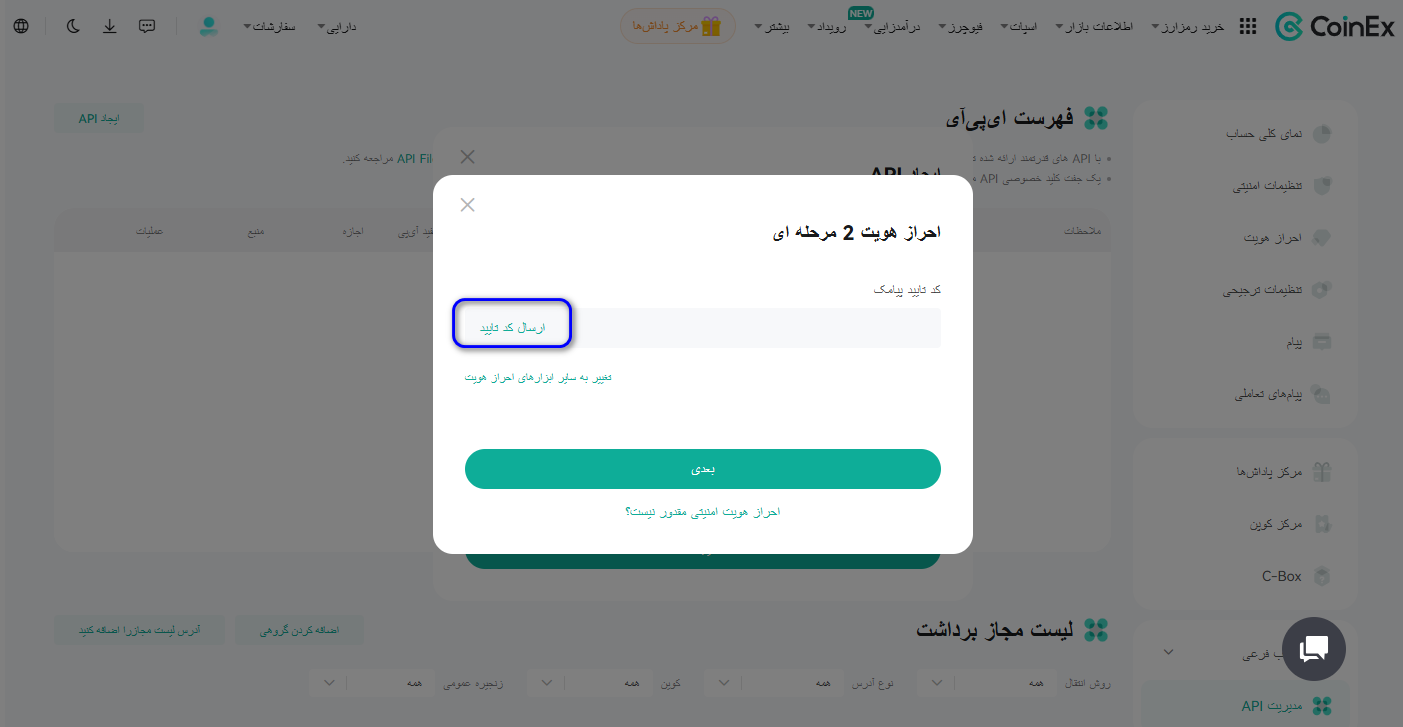
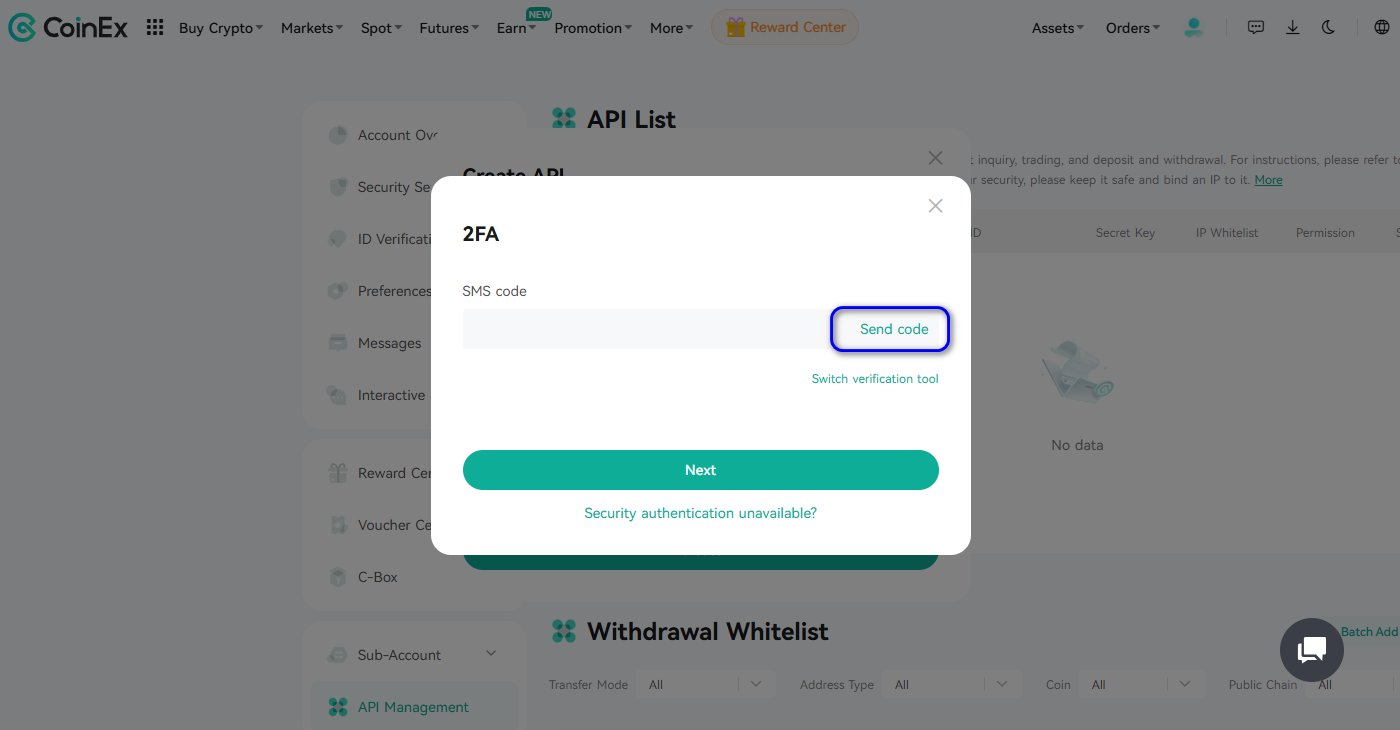
مرحله ۴ — تأیید پیامکی (SMS)
پس از ثبت تنظیمات، پنجرهٔ امنیتی باز میشود. در این مرحله باید کد پیامکی را دریافت و وارد کنید.
روی دکمه Send code / ارسال کد پیامک بزنید.
کدی که برای شماره ثبتشدهتان میآید را در کادر SMS code وارد کنید.
روی Next / بعدی کلیک کنید تا به مرحله بعد بروید.
نکته: اگر کد با تأخیر رسید، چند ثانیه صبر کنید و دوباره «ارسال کد» را بزنید. از بستن پنجره تا پایان تأیید خودداری کنید.
مرحله ۵ — دریافت کلیدهای API در CoinEx (مهمترین بخش)
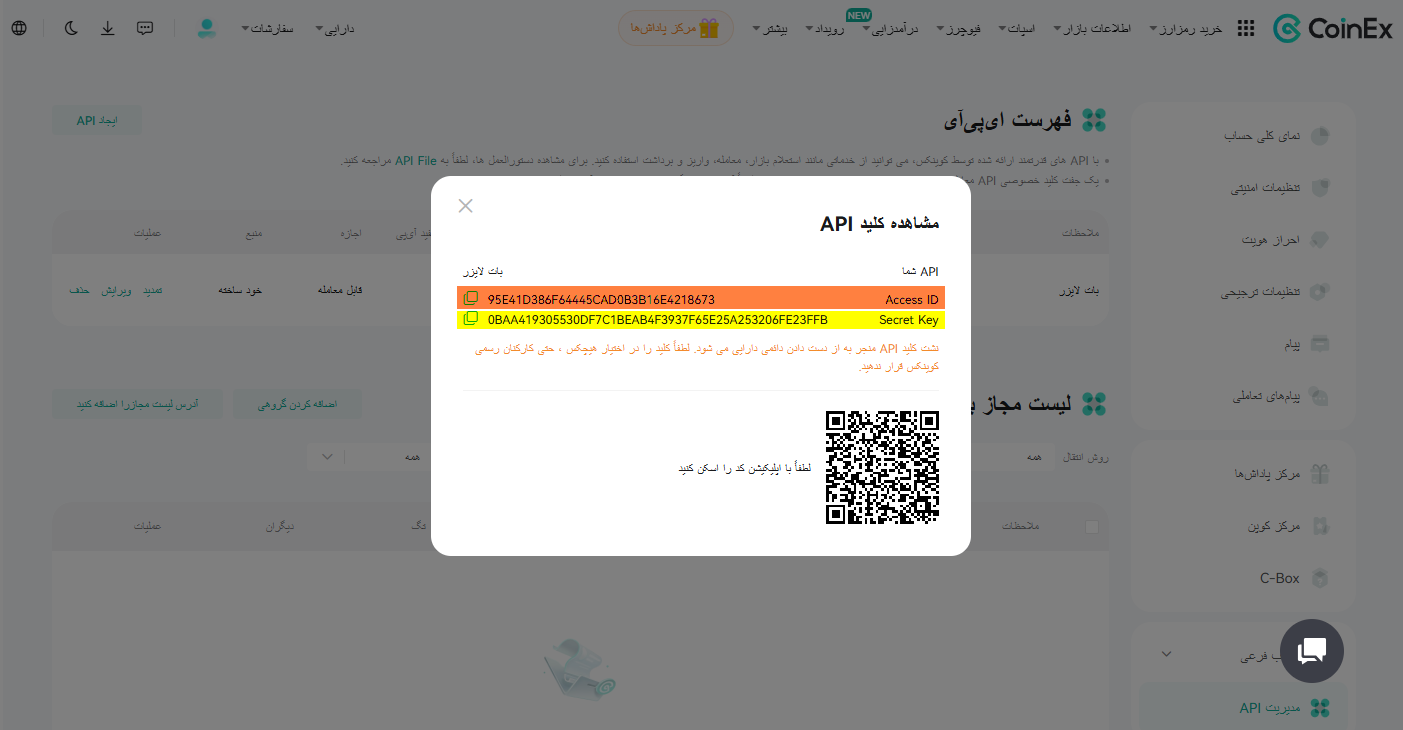
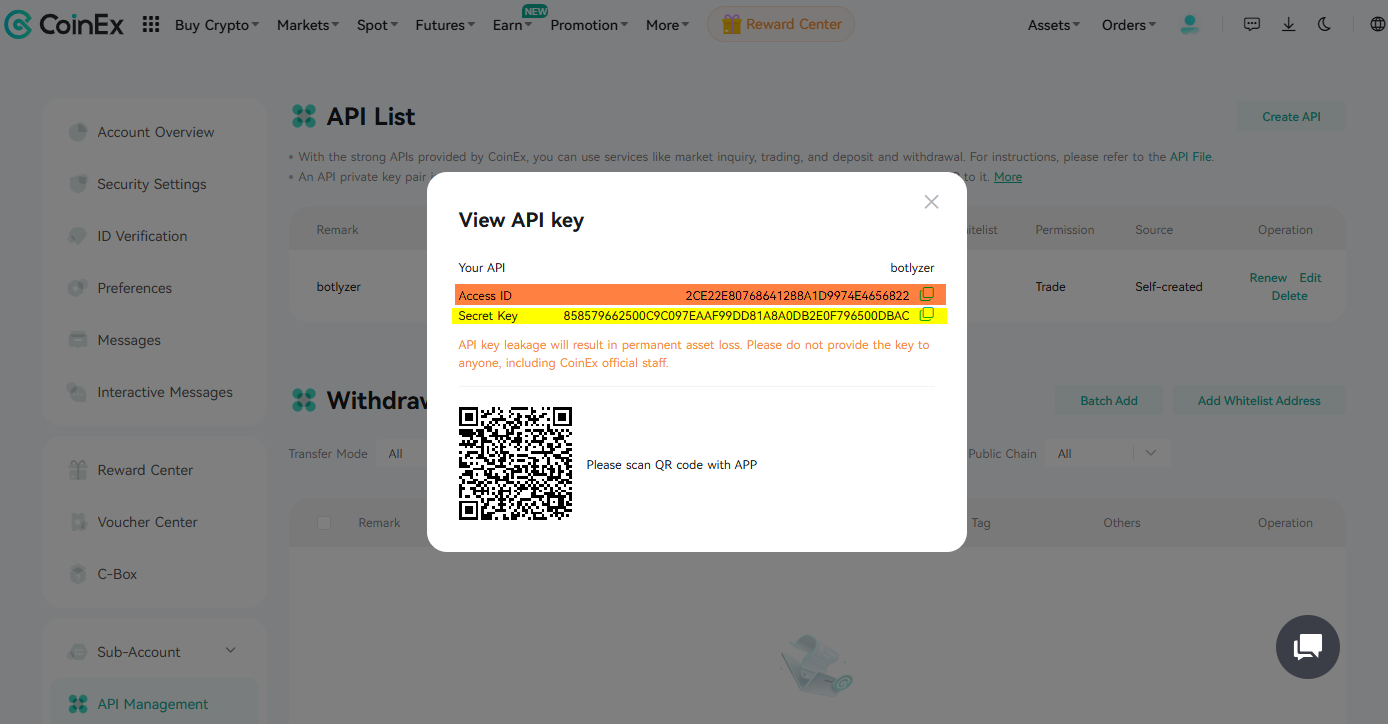
پس از تأیید نهایی، CoinEx دو مقدار بسیار حساس را به شما نمایش میدهد که برای اتصال باتلایزر به حساب شما استفاده میشوند:
| CoinEx | Botlyzer | نقش |
|---|---|---|
| Access ID | API Key | شناسه اتصال |
| Secret Key | API Secure Key | کلید محرمانه و غیرقابل بازیابی |
این دو مقدار، مانند رمز اتصال حساب شما به ربات هستند. بنابراین، دقت در نگهداری آنها ضروری است.
نکات امنیتی بسیار مهم
✅ Secret Key فقط یکبار نمایش داده میشود. اگر آن را ذخیره نکنید، باید API جدید بسازید.
✅ این اطلاعات را فقط در پنل باتلایزر وارد کنید و در اختیار هیچ شخص یا ابزار دیگری قرار ندهید.
✅ اشتراکگذاری این کلیدها در چت، ایمیل، پیامرسان یا اسکرینشات، به معنای واگذاری کنترل حساب است.
✅ اگر احساس کردید این اطلاعات فاش شدهاند، بلافاصله API را در CoinEx حذف کنید و یک کلید جدید بسازید.
نکته تکمیلی
کلیدهایی که در نمونه تصویر این آموزش دیده میشوند صرفاً جهت توضیح ساخته شدهاند و پس از تهیه آموزش غیرفعال شدهاند. این موضوع فقط یک مثال آموزشی است؛ کاربر واقعی هرگز نباید کلیدهای شخصی خود را منتشر یا ذخیره ناامن کند.
مرحله ۶ — وارد کردن API در باتلایزر و فعالسازی اتصال
حالا که کلیدهای Access ID و Secret Key را از CoinEx دریافت کردید، باید آنها را در حساب کاربری خود در باتلایزر وارد کنید تا اتصال امن برقرار شود.
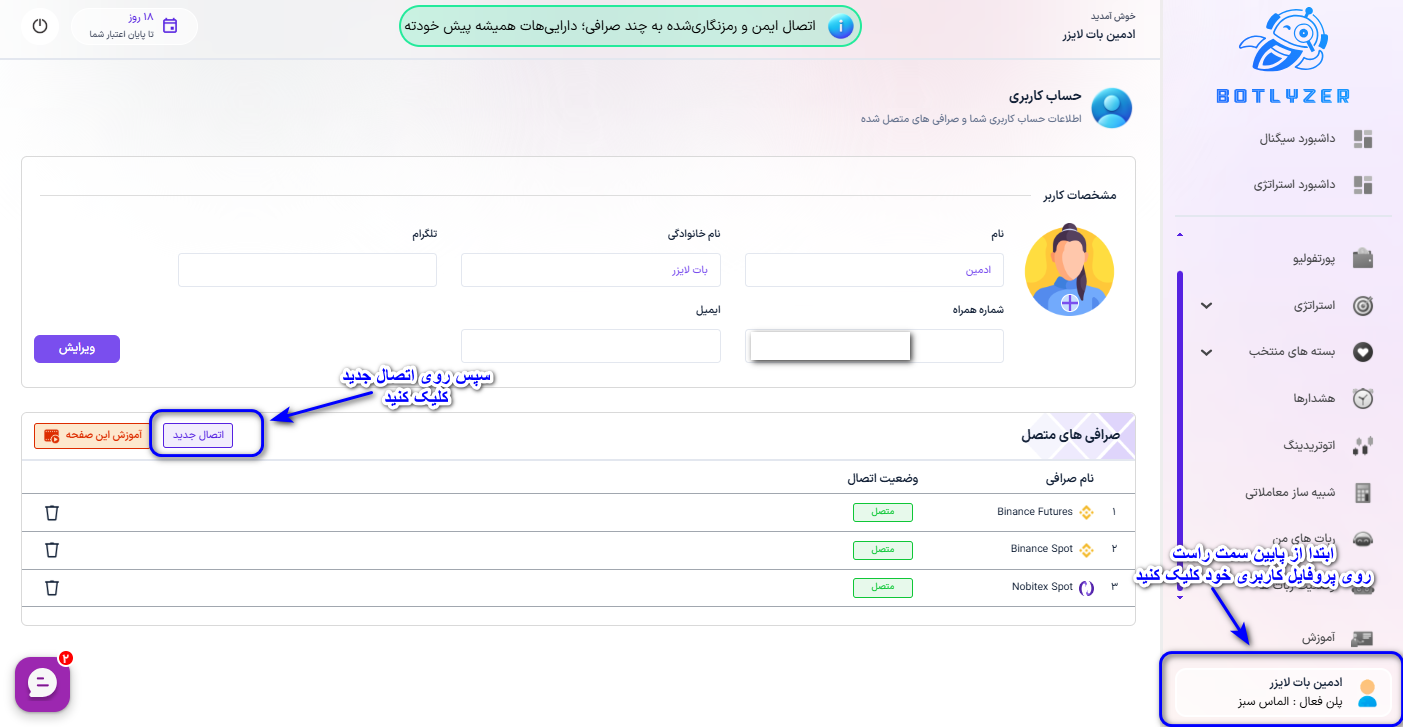
۱. ورود به بخش اتصال صرافیها
از منوی سمت راست، روی پروفایل کاربری کلیک کنید.
سپس در پایین صفحه روی دکمه اتصال جدید بزنید.
۲. انتخاب CoinEx و وارد کردن اطلاعات اتصال
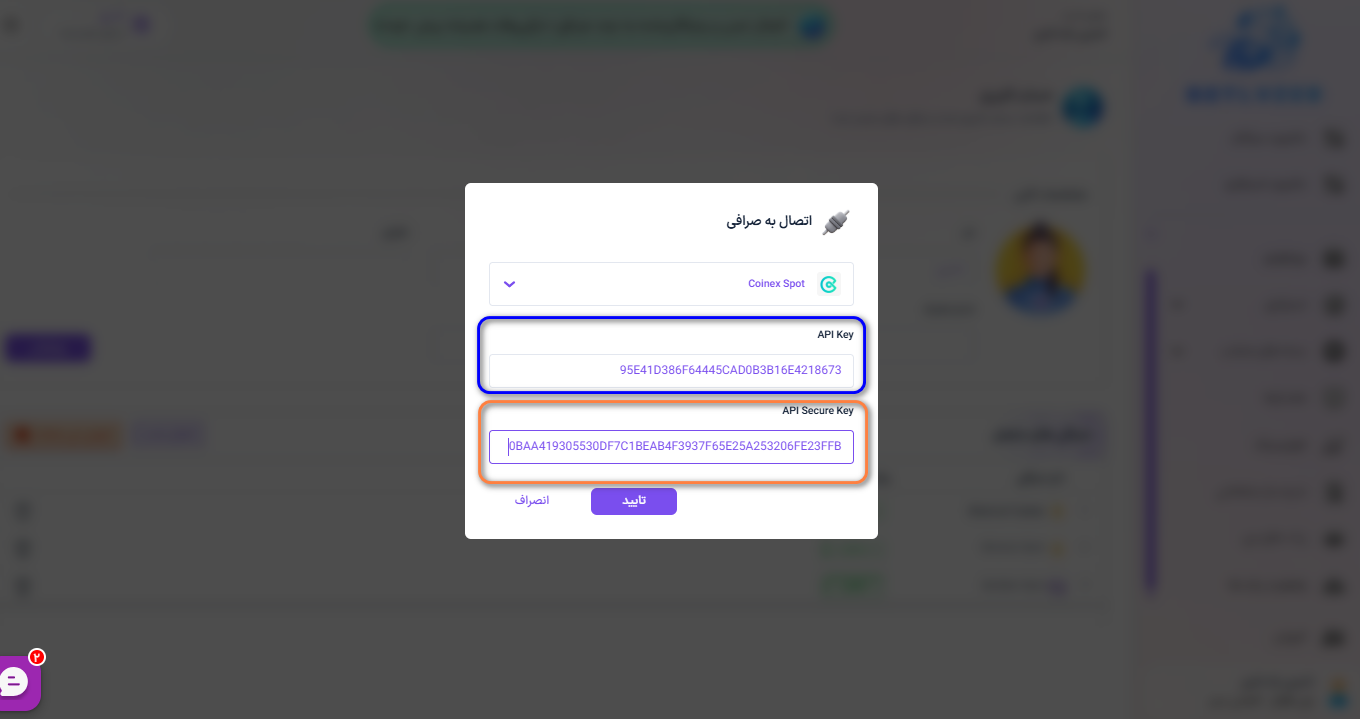
در پنجره اتصال جدید، صرافی CoinEx را انتخاب کنید و سپس دو مقدار زیر را از صرافی وارد کنید:
| فیلد در باتلایزر | مقدار متناظر در CoinEx |
|---|---|
| API Key | Access ID |
| API Secure Key | Secret Key |
فقط همین دو مقدار لازم است — سایر تنظیمات بهصورت خودکار مدیریت میشود.
📌 دقت کنید کلیدها را بدون فاصله اضافی کپی کنید.
📌 این کلیدها فقط برای اتصال امن به باتلایزر هستند و نباید در اختیار شخص یا برنامه دیگری قرار بگیرند.
تأیید اتصال و شروع استفاده
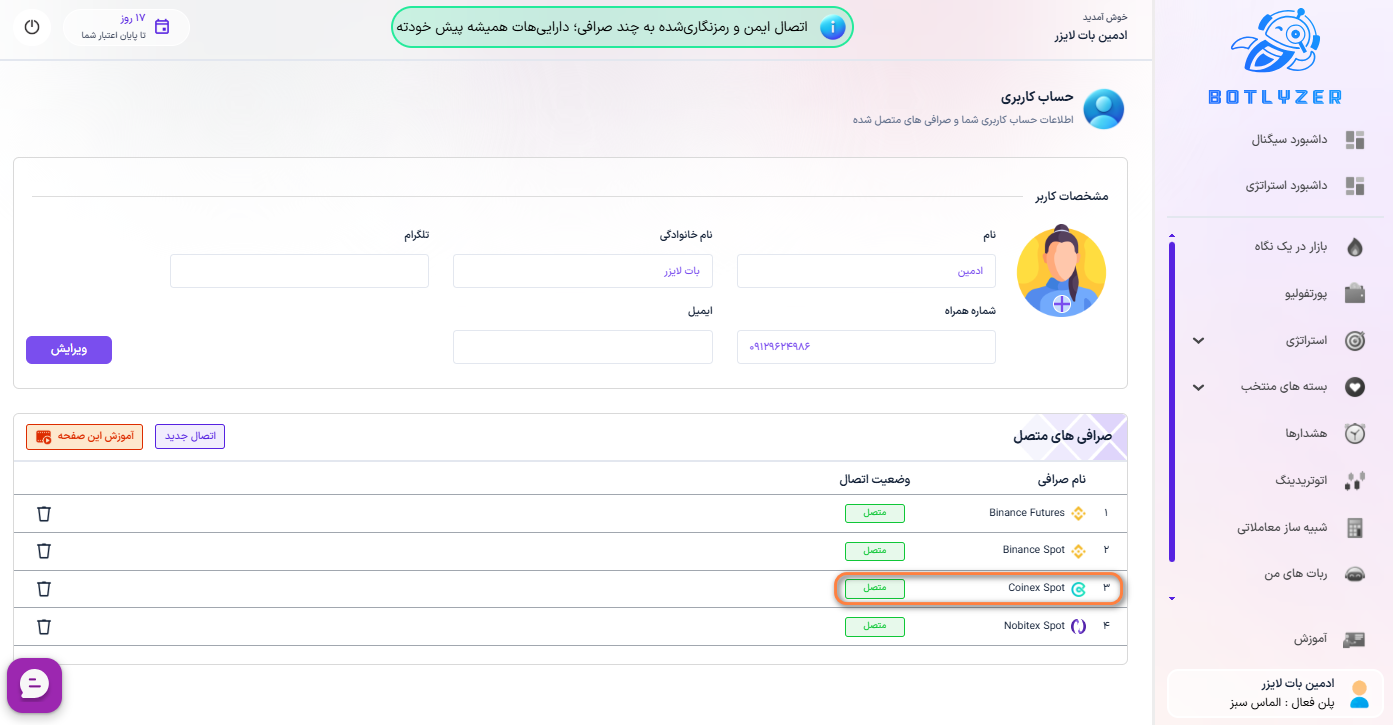
پس از وارد کردن API Key و API Secure Key و زدن دکمه تأیید، پیام «در حال بررسی اتصال…» را میبینید و در چند ثانیه وضعیت به متصل تغییر میکند.
از این لحظه، CoinEx در لیست «صرافیهای متصل» دیده میشود و میتوانید از آن در همه بخشهای باتلایزر (داشبورد سیگنال، رباتها، اتوتریدینگ و …) استفاده کنید.
نکته: اگر بلافاصله نام و نشان صرافی را در جدول ندیدید، یکبار صفحه پروفایل را تازهسازی (Refresh) کنید تا اطلاعات جدید نمایش داده شود.
🎉 تبریک! اتصال CoinEx با موفقیت انجام شد
شما با موفقیت کلیدهای API را ساختید، وارد باتلایزر کردید و حالا رسماً به دنیای معاملات هوشمند و الگوریتمی وارد شدهاید.
از این لحظه، باتلایزر میتواند بهصورت امن به حساب CoinEx شما متصل شود و امکانات زیر برایتان فعال است:
✅ استفاده از صرافی CoinEx در تمام داشبوردهای باتلایزر
✅ اجرای رباتها، استراتژیها، سیگنالها و اتوتریدینگ بدون ورود دستی
✅ اتصال پایدار تا زمانی که خودتان کلید را حذف یا غیرفعال نکنید
✅ حداقل زمان اعتبار کلیدها در CoinEx: ۹۰ روز
از این پس چه اتفاقی میافتد؟
🔹 هر زمان وارد باتلایزر یا اپ اندروید شوید، صرافی CoinEx بهصورت خودکار در تمام بخشها در دسترس است.
🔹 اگر روزی بخواهید صرافی را حذف کنید یا کلید جدید بسازید، کافی است از همین بخش پروفایل آن را ویرایش یا حذف کنید.
🔹 تا زمانی که کلید فعال باشد، نیاز به تکرار این مراحل ندارید و همه چیز کاملاً خودکار انجام میشود.




What is your opinion about this article?